
SharePoint Online を利用することで、情報共有やドキュメント管理を効率化できますが、サイトの構成設計によって使いやすさは大きく変わります。
本記事では、業務効率を高めるためのおすすめサイト構成例を紹介します。
目次
1. 基本的なサイト構成
まずは、企業や組織で最もよく使われる基本構成の例です。
- トップレベルサイト(ポータル)
全社員向けのお知らせ、会社の方針、社内イベント情報などを掲載。 - 部門別サイト
人事、総務、営業、開発など部門ごとに作成。業務に関するドキュメント、手順書、FAQを格納。 - チーム/プロジェクト用サイト
少人数のチームや期間限定プロジェクトで利用。進捗管理リストやファイル共有に活用。
これにより、「全社共通」情報と「部門専用」情報を明確に分けることができます。
2. 応用的なサイト構成(部署横断型・プロジェクト型)
大規模な組織や横断的な業務では、以下のような応用構成が効果的です。
- ナレッジ共有サイト
FAQ、マニュアル、ベストプラクティスを集約し、検索性を高める。 - プロジェクト横断ダッシュボード
複数プロジェクトの進捗をまとめて表示するページを作成。Power BIやリスト Web パーツを活用。 - 外部共有専用サイト
パートナー企業や顧客と情報を共有するための専用スペースを用意。
3. 効率的に運用するためのポイント
- ナビゲーションを統一
グローバルナビゲーションで全体像を把握しやすくする。 - 命名規則を明確にする
サイト名・ライブラリ名は業務内容が直感的に分かるものに。 - 権限管理をシンプルに
グループ単位で付与し、個別付与は極力避ける。 - テンプレートを活用
プロジェクト開始時に同じフォルダ構成・ライブラリをすぐ使えるようにする。
4. サイト構成イメージ図
以下は、効率的なSharePointサイト構成のイメージ図です。
実際の組織に合わせて階層や命名規則を調整するとさらに効果的です。
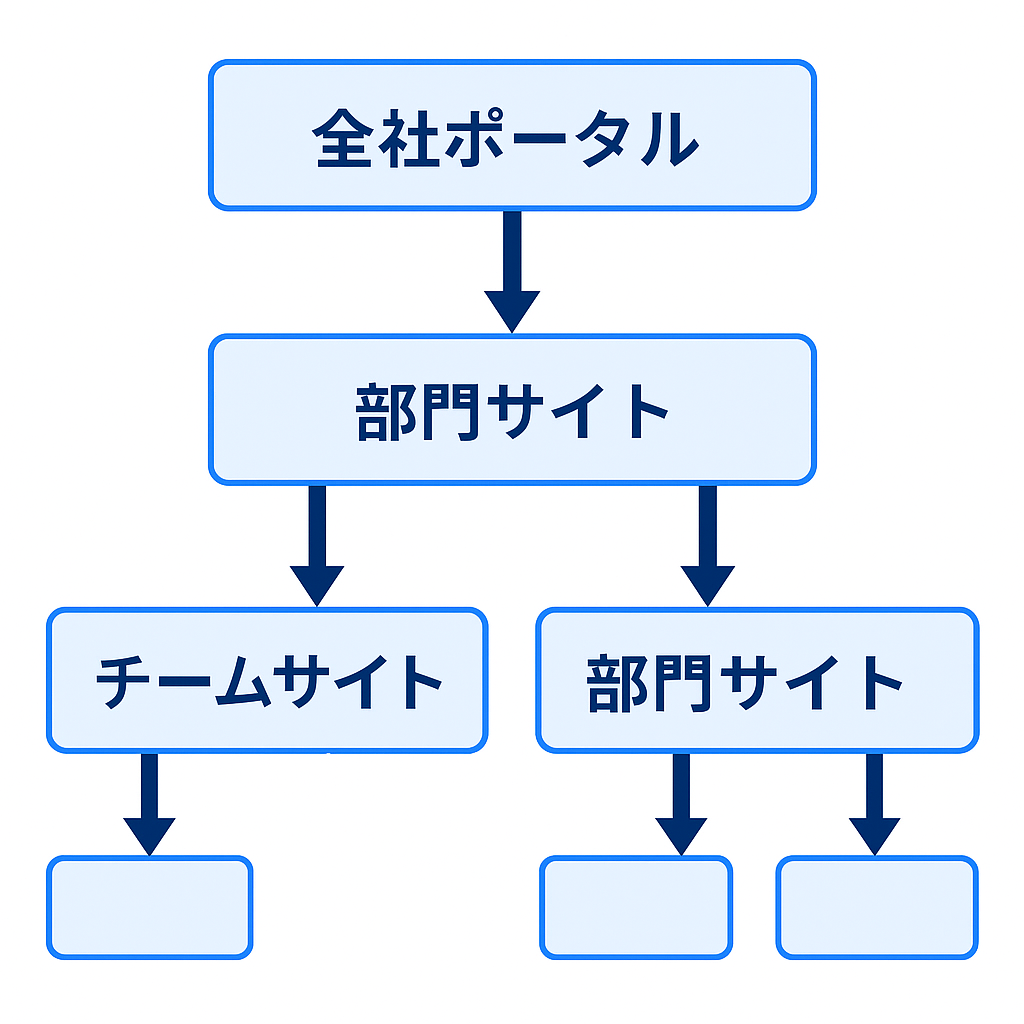
※ 上記はサンプル図です。自社の業務に合わせてカスタマイズしてください。
まとめ
SharePoint サイトは「設計次第」で使いやすさが大きく変わります。
全社ポータル → 部門別サイト → チームサイトの3階層をベースに、
横断的なナレッジ共有やプロジェクト管理を組み合わせることで、作業効率を大幅にUPさせることが可能です。
自社の業務フローに合わせた構成を工夫し、最適なSharePoint活用を進めてみてください。


コメント