
Windows PCを安定して利用するためには、OS(Windows Update)とドライバーを常に最新の状態に保つことが重要です。
セキュリティの強化、パフォーマンスの改善、互換性の確保といったメリットがあり、業務や日常利用でのトラブルを未然に防ぐことができます。
本記事では、Windows OSやドライバーを最新状態に更新する際のポイントを紹介します。
目次
1. Windows Updateで最新状態を維持する
- 「設定」→「Windows Update」から更新プログラムを定期的に確認。
- セキュリティ更新プログラムは優先して適用。
- 「更新の一時停止」は必要最小限にとどめる。
- 可能であれば、自動更新を有効にしておく。
2. ドライバー更新のポイント
- デバイス マネージャーから更新を確認。
例:スタートメニュー → デバイス マネージャー → 該当デバイスを右クリック → 「ドライバーの更新」。 - Windows Update経由で配信されるドライバーを利用。互換性が高く安心。
- 公式サイトから直接ダウンロードする場合は、PCメーカーやデバイスベンダーの公式ページから入手。
- 不明なドライバー更新ツールや非公式サイトは使用しないこと。
2-1. 「オプションの更新」に含まれるドライバー更新
Windows Updateの「オプションの更新」には、任意のドライバー更新や一部の追加パッチが含まれます。
以下のような場合に確認・適用を検討してください。
- 周辺機器(プリンタ、GPU、Bluetooth、Wi-Fi など)の不具合がある場合。
- 新しい機能や互換性改善が必要な場合。
- 業務PCや重要システムでは、適用前に検証環境で確認することがおすすめ。
オプションの更新の確認方法
- 「設定」→「Windows Update」 を開く。
- 「詳細オプション」をクリック。
- 「オプションの更新」欄に、利用可能なドライバーや機能更新が表示される。
- 必要に応じて更新を選択して適用。
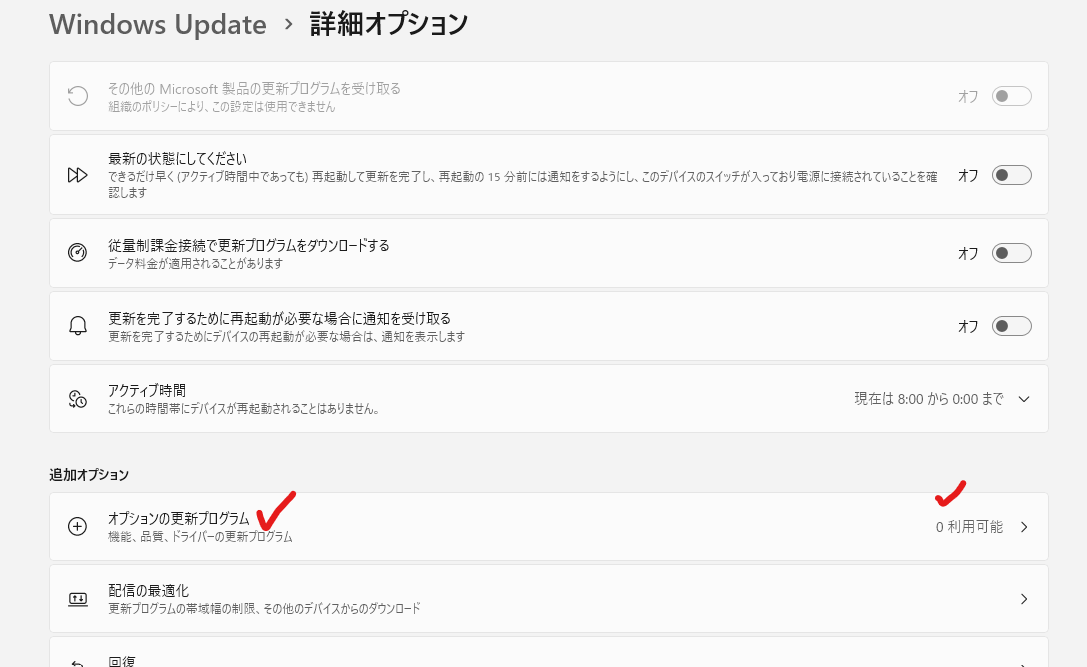
※上記はサンプル画像です。実際にはご利用の環境に応じて表示内容が異なります。
3. メーカー提供のユーティリティを活用
PCメーカーやハードウェアベンダーは、独自のアップデート管理ツールを提供しています。これらを活用することで効率的かつ安全にドライバー更新が可能です。
- Lenovo Vantage(Lenovo製PC向け)
- HP Support Assistant(HP製PC向け)
- Dell Command Update(Dell製PC向け)
- Intel Driver & Support Assistant(Intel製CPU/グラフィック向け)
- NVIDIA GeForce Experience(NVIDIA GPU向け)
4. 上級者・管理者向けの更新方法
4-1. PowerShellによる更新確認
# Windows UpdateをPowerShellで確認
Get-WindowsUpdate
Install-WindowsUpdate -AcceptAll -AutoReboot
※事前に PSWindowsUpdate モジュールをインストールする必要があります。
4-2. IntuneやWSUSを活用(企業環境)
- Intuneの「更新ポリシー」で自動配信を制御。
- WSUS(Windows Server Update Services)で社内環境に合った更新を段階的に展開。
- ドライバー更新もIntune配布スクリプトやConfiguration Managerで集中管理可能。
まとめ
Windows PCの安定稼働には、OSとドライバーの更新が欠かせません。
一般ユーザーはWindows Updateとメーカー公式ツールを中心に、必要に応じて「オプションの更新」も確認しましょう。
上級者や管理者はPowerShellやIntune/WSUSで集中管理を行うと効果的です。
正しい方法で更新を行い、安全で快適なPC環境を維持していきましょう。


コメント